家電えらびラボの児玉です。
眠っている時にロボット掃除機が突然動き出すと、設定ミスなのか、故障なのか不安になります。毎晩同じような時間に起動するなら、近隣への運転音も気になるところです。
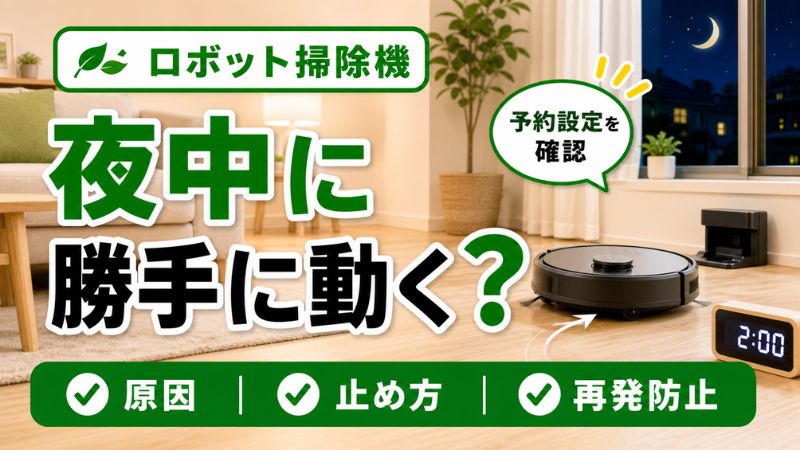
先に大事なポイントだけ整理すると、夜中に勝手に動く時は、清掃予約、曜日・時刻・タイムゾーン、充電後の自動再開、家族のアプリ操作やスマートスピーカー連携の順に確認します。故障とは限らず、以前に作った予約や、昼間に終わらなかった掃除の続きが始まっているケースもあります。
まず運転を止め、アプリの清掃履歴と予約設定を確認しましょう。ここでは、夜中に動く主な原因、今夜もう一度起動させない方法、再発する時の相談目安を順番に整理します。
ロボット掃除機が夜中に勝手に動く主な原因

原因を絞る時は、「何時に始まったか」「新しい清掃か、前の清掃の続きか」を先に確認します。いきなり初期化するより、履歴を見た方が手がかりを残せます。
清掃スケジュールや曜日設定が残っている
最初に確認したいのは、アプリや本体に登録した清掃スケジュールです。毎週同じ曜日だけ、以前の時刻設定だけ、使っていない部屋の予約だけが残っていることもあります。
予約一覧を開き、開始時刻だけでなく、繰り返す曜日と有効・無効の状態まで見てください。複数の清掃予約を作れる機種では、同じ時間帯の設定が重複していないかも確認しましょう。
本体時計やタイムゾーンがずれている
アプリ、スマートフォン、ロボット掃除機で時刻やタイムゾーンが一致していないと、設定したつもりの時間とは別の時刻に始まる可能性があります。特に引っ越し、スマートフォンの機種変更、アプリの再設定、長期間の電池切れ後は確認しておきたい部分です。
タイムゾーンは日本の地域になっているか、スマートフォンの日時が自動設定になっているかを見ます。本体に時計がある旧型機では、取扱説明書に沿って現在時刻も合わせてください。
充電後に未完了の掃除を再開した
対応機種には、掃除の途中でバッテリーが少なくなると充電台へ戻り、必要な分を充電してから残りの掃除を再開する機能があります。昼間に始めた全室掃除が長引くと、充電後の再開が夜中になることもあるでしょう。
この場合は、新しい予約清掃ではありません。清掃履歴で同じ運転が続いているか、アプリに「充電中」「再開」などの表示がなかったかを確認します。
家族のアプリやスマートスピーカーから開始された
ロボット掃除機を家族と共有している場合、別のスマートフォンからも操作できる機種があります。Amazon AlexaやGoogleアシスタントなどと連携し、音声操作や定型アクションから清掃を始められる製品もあります。
共有メンバー、スマートホームのルーティン、音声アシスタント側の履歴を確認してみましょう。以前作った「就寝時」「外出時」などの自動化に、清掃開始が含まれている場合も考えられます。
本体ボタンへ物やペットが触れた
本体の開始ボタンを押すだけで運転できる機種では、床の物が触れたり、ペットや子どもがボタンを押したりする可能性もあります。毎回の開始時刻がばらばらで、アプリの予約に一致しない時は、本体周辺も確認してください。
チャイルドロックや本体ボタンのロックに対応している機種なら、家庭の状況に合わせて設定します。充電台の周囲へ物を立てかけず、ペットが休む場所とも離しておく方が使いやすいでしょう。
夜中に動き出した時の止め方

突然動いた時は、慌てて充電台のコードを引き抜く前に、本体かアプリで運転を停止します。その後、予約と外部連携を一度止めると、原因を切り分けやすくなります。
アプリか本体の停止操作で運転を止める
アプリの一時停止・終了・充電台へ戻る操作、または本体の停止ボタンを使います。名称やボタンの押し方は機種によって違うため、反応しない時は取扱説明書を確認してください。
停止後は、アプリの通知や清掃履歴をスクリーンショットで残しておくと、翌日に原因を調べる時やメーカーへ相談する時に役立ちます。
清掃予約とオートメーションを一度すべてオフにする
今夜の再起動を防ぐため、ロボット掃除機アプリの清掃予約をすべて無効にします。続いて、共有ユーザー、スマートスピーカー、スマートホームアプリのルーティンも確認しましょう。
原因が分からない段階では、設定を削除するより、まず無効へ切り替える方法が戻しやすいです。翌日、ひとつずつ有効にし、意図した時間に動くかを在宅中に試せます。
今夜動かしたくない時は説明書に沿って休止する
機種によっては、おやすみモード、低電力待機、休止、主電源オフなどが用意されています。今夜は確実に自動運転を避けたい場合、運転を停止してから、取扱説明書に記載された方法で休止してください。
充電台のプラグを抜くだけでは、本体のバッテリーで動ける状態が残ることがあります。反対に、電源オフの操作や充電台の扱いが機種ごとに異なるため、分からないまま長押しやバッテリー取り外しを行うのは避けましょう。
原因を切り分ける確認順

一度止められたら、履歴から設定へ順番に確認します。同じ時刻に始まるのか、昼間の運転から数時間後に再開しているのかで、疑う場所が変わります。
清掃履歴と開始時刻を確認する
清掃履歴に開始時刻、清掃時間、掃除した部屋、走行経路が残る機種では、夜中の記録を開きます。新しい清掃履歴が作られていれば予約や外部操作、昼間の履歴と連続していれば充電後の再開が候補です。
履歴に何も残らず、充電台の周辺だけで少し動いた場合は、位置を合わせるための再ドッキングなど、清掃以外の動作も考えられます。表示内容と本体の動きを分けて見てください。
時刻・タイムゾーン・繰り返し曜日を見直す
予約画面では、午前と午後、24時間表示、曜日の選択を確認します。アプリとスマートフォンのタイムゾーンも日本になっているか見直しましょう。
時刻を直した後は、夜中ではなく在宅している時間へ一時的な予約を作り、正しい時間に始まるか試します。確認が終わったら、テスト予約の消し忘れにも注意してください。
共有ユーザーと音声アシスタントの履歴を確認する
家族で共有している場合は、夜中に手動操作していないかだけでなく、各自の自動化も確認します。スマートスピーカー側に清掃予約を作っていると、ロボット掃除機アプリの予約を切っても開始する可能性があります。
使っていない共有メンバーや連携サービスが残っているなら解除を検討します。アカウントへ心当たりのないアクセスがある場合は、パスワード変更やメーカーサポートへの相談も必要です。
アプリ・本体を更新して再起動する
設定に問題が見つからない時は、アプリと本体ソフトウェアが最新か確認します。そのうえで、取扱説明書に沿って本体を再起動し、予約をひとつだけ作り直してください。
初期化はマップや進入禁止エリアが消える場合があるため、最初の対応には向きません。再起動でも直らない時に、メーカーの案内を確認してから行いましょう。
夜中の勝手な起動を防ぐ設定
原因を直した後は、清掃する時間と夜間の動作を分けます。おやすみモードの名称だけで判断せず、何を停止する機能なのかまで確認することが大切です。
清掃予約は在宅中か日中へ変更する
再発確認中は、家族が起きている時間へ予約を移します。全室清掃で途中充電が入りやすい場合は、開始時刻を早めるか、掃除する部屋を分ける方法もあります。
日中に予約することで、意図しない再開や走行トラブルにも気づきやすくなります。数回問題なく動くことを確認してから、留守中の運転へ戻すと安心です。
おやすみモードを過信せず動作範囲を確認する
おやすみモードやDNDモードは、音声案内を消すだけの機種もあれば、充電後の自動再開や清掃開始を抑える機種もあります。すべてのロボット掃除機で同じ働きをするわけではありません。
設定画面や説明書で、予約清掃、充電後の再開、自動ゴミ収集、音声案内のどこまで止まるかを確認してください。必要なら予約自体もオフにします。
予約運転前に床とドアの状態を整える
日中の予約運転へ戻す時は、コード、小物、ペットの食器などを床から片付けます。充電後に再開する機種では、掃除範囲を広げすぎないことも夜間への持ち越しを減らすポイントです。
複数の部屋を掃除する場合は、ドアが途中で閉まらず、充電台まで戻れる経路も必要です。ロボット掃除機はドアを開けっ放しにする?閉じ込め対策と部屋別の使い方で、初回マッピングと日常掃除の準備も確認できます。
メーカーへ相談した方がよいケース

設定を見直して直る症状と、点検が必要な症状は分けて考えます。無理に使い続けず、発生日時と履歴を控えて相談しましょう。
予約と連携を切っても起動を繰り返す
清掃予約、共有操作、音声アシスタント、充電後の再開を確認しても勝手に起動するなら、メーカーサポートへ相談する段階です。機種名、製造番号、アプリと本体のバージョン、発生した時刻を伝えられるようにします。
「毎日ほぼ同じ時刻」「充電台へ戻って約何時間後」など、再現条件が分かると原因を絞りやすくなります。
時刻が何度合わせても大きくずれる
現在時刻を合わせてもすぐにずれる、電源が切れるたびに予約時刻がおかしくなる場合は、本体側の時計や設定保持に問題があるかもしれません。自己判断で分解せず、機種別のリセット方法や点検の要否をメーカーへ確認してください。
古い機種では本体ボタンで時計を合わせる場合があります。アプリ対応機と同じ手順とは限らないため、型番に合う説明書が必要です。
異常な発熱・異音・焦げ臭さがある
本体や充電台が異常に熱い、普段と違う大きな音がする、焦げ臭いにおいがある場合は、単なる予約設定の問題として使い続けないでください。運転を止め、取扱説明書の安全上の注意に従って主電源と充電台を切り、販売店やメーカーへ点検を依頼します。
煙や火が出ているなど危険が迫っている時は、機器に触れず安全を優先してください。
よくある質問

ここでは、Wi-Fiや充電台を切れば止まるのかなど、夜中の起動で迷いやすい点を整理します。機種固有の操作は、型番に合う取扱説明書も確認してください。
Wi-Fiを切れば夜中に動かなくなりますか?
Wi-Fiを切るだけで確実に止まるとは限りません。本体に保存された清掃予約や、充電後の自動再開は、通信が切れていても動く可能性があります。
予約とオートメーションを無効にし、必要なら説明書に沿った休止・電源オフを使いましょう。
充電台のプラグを抜けば止まりますか?
充電台のプラグを抜いても、本体にはバッテリーが残っています。夜中の起動を止める方法としては不十分な場合があります。
先に運転を停止し、本体側の予約と電源状態を確認してください。長期間使わない時の保管方法も機種によって異なります。
おやすみモードなら絶対に動きませんか?
おやすみモードの働きは機種ごとに違います。音声やランプだけを抑えるもの、充電後の再開を止めるもの、清掃開始を制限するものがあるため、名称だけでは判断できません。
今夜確実に動かしたくないなら、清掃予約と外部の自動化もオフにしておきましょう。
毎晩同じ時間に動くのは故障ですか?
毎晩ほぼ同じ時間なら、清掃予約、曜日設定、スマートホームのルーティンが先に疑われます。設定時刻と実際の起動時刻が一定時間ずれる場合は、タイムゾーンも確認してください。
すべて無効にしても繰り返す場合は、履歴を残してメーカーへ相談しましょう。
まとめ
ロボット掃除機が夜中に勝手に動いた時は、まず運転を止め、清掃履歴と開始時刻を確認します。次に、清掃予約、曜日、時刻・タイムゾーン、充電後の自動再開、家族やスマートスピーカーからの操作を順番に見てください。
今夜もう一度起動させたくない場合は、予約と外部のオートメーションを無効にし、取扱説明書に沿った休止・電源オフを使います。Wi-Fiや充電台だけを切っても、本体側の予約やバッテリーで動く可能性があるため注意が必要です。
原因を直した後は、在宅している日中にテスト運転します。それでも再発する場合や、異常な発熱・異音・焦げ臭さがある場合は使用を中止し、メーカーや販売店へ相談しましょう。
ロボット掃除機以外の使い方や選び方も確認したい場合は、掃除機カテゴリの記事もあわせてご覧ください。